ERP에서 내려받은 자산대장 엑셀을 그대로 올립니다. 수량이 여러 개인 줄은 실물 하나하나로 나눕니다.
자산대장
ERP에서 내려받은 엑셀 파일을
양식 수정 없이 그대로 올리면 됩니다.
엑셀업로드
수량이 여러 개인 줄
수량이 10개인 줄은
실물 10개로 하나씩 나눠 관리합니다.
1줄→N개
검수 현황 · 화면 예시
전체 검수율
87%
현장에서 라벨을 찍으면 사업장별 검수율과 검수 결과가 바로 집계됩니다. 아직 찾지 못한 자산과 대장에 없는 실물도 따로 모아 보여 줍니다.
ERP에서 내려받은 자산대장 엑셀을 그대로 올립니다. 수량이 여러 개인 줄은 실물 하나하나로 나눕니다.
ERP에서 내려받은 엑셀 파일을
양식 수정 없이 그대로 올리면 됩니다.
엑셀업로드
수량이 10개인 줄은
실물 10개로 하나씩 나눠 관리합니다.
1줄→N개
실물마다 다른 QR 라벨을 발행합니다. 같은 품목 10개도 10개의 서로 다른 라벨이 됩니다.
실물 하나에 라벨 한 장,
저마다 다른 QR 코드가 붙습니다.
1개 =1장
같은 의자 10개라도
라벨 10장이 모두 다르게 나옵니다.
10장
검수자는 휴대폰으로 라벨을 찍고 확인·위치 변경·파손·미발견을 남깁니다. 통신이 끊겨도 저장해 두었다가 보냅니다.
확인 · 위치 변경 · 파손 · 미발견 중
현장에서 본 상태를 골라 남깁니다.
4가지
통신이 끊겨도 기록을 저장해 두고
연결되면 이어서 보냅니다.
저장후 전송
사업장별 검수율, 미발견, 대장에 없는 실물이 지도와 표로 모입니다. 결과는 엑셀로 내려받습니다.
사업장별 검수율과 미발견 자산,
대장에 없는 실물을 한눈에 봅니다.
지도·표
검수 결과를 엑셀에서 바로 열리는
CSV 파일로 내려받습니다.
CSV
기능
실물 단위 라벨과 현장 앱 스캔으로 전수 검수를 시작합니다.
RFID 리더기로 구역을 한 번에 읽고, QR과 섞어 씁니다.
라벨
자산마다 라벨 크기와 붙일 자리를 3D로 미리 고르고, 정한 대로 용지별로 인쇄합니다.
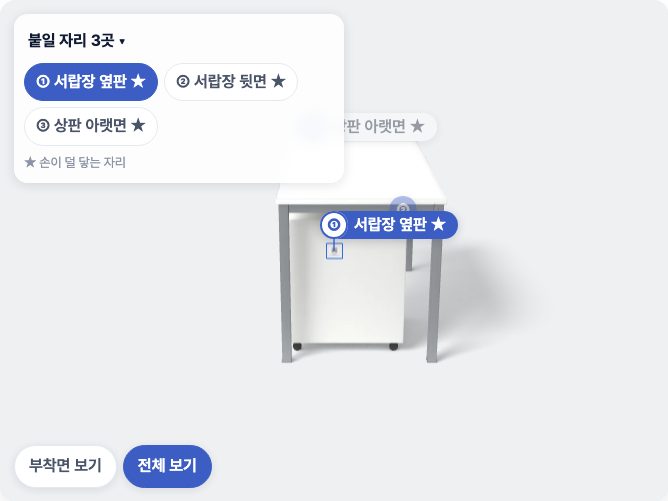
3D 불러오는 중…
체험용 · 예시 데이터 · 저장·인쇄 없음
자산·용지를 고르고, 3D 위 번호나 아래 목록에서 붙일 자리를 누르면 라벨이 옮겨 갑니다.
QR 전용 5종(QR-3111 · QRP/QR-3990 · QRP/QR-3610), 방수 7종(PP-3101~3130), 떼어도 자국이 덜 남는 클린오프 6종의 칸 배치를 그대로 지원합니다. 작은 기기용 20mm부터 큰 장비용 A4 한 장까지 고릅니다.
쓰다 남은 용지는 시작 칸을 골라 이어서 쓰고, 프린터마다 생기는 밀림은 mm 단위로 보정합니다.
실제 치수로 만든 자산 모델에 고른 라벨을 붙여 보고 돌려 봅니다. 사람 손이 덜 닿는 자리를 추천하고, 고른 자리로 시점이 바로 이동합니다.
라벨이 그 면보다 크거나 QR이 너무 작으면 미리 알려 줍니다.
자산마다 정한 라벨 크기와 붙일 자리가 저장됩니다. 인쇄할 때는 같은 용지끼리 자동으로 묶여 다른 용지가 섞이지 않습니다.
현장 앱의 '붙일 자리' 안내는 연결 예정입니다.
라벨 쇼룸
20mm 작은 기기용부터 A4 한 장 크기 대형 장비용까지. 모두 다있나가 실제로 그리는 라벨이고, 같은 축척으로 진열했습니다. 칸 크기가 같은 제품은 한 카드에 모았습니다. 제품 번호를 누르면 위 3D 체험에 그 용지가 걸립니다.
라벨을 진열하는 중…
눈금 50mm · 신용카드(85.6×54mm)와 같은 축척
같은 배치에서 기관명·로고 자리·아래 문구·띠 색을 기관에 맞춥니다. 흑백 레이저 프린터용 회색 띠도 준비돼 있습니다.
기관명·로고·문구·띠 색은 도입할 때 기관에 맞춰 설정해 드립니다. QR 안에는 로고를 넣지 않습니다(스캔 안정성).
QR 라벨 상태
라벨마다 발행부터 폐기까지 상태가 있습니다. 붙인 사진으로 확인해야 유효가 되고, 다시 발행하면 옛 라벨은 새 라벨이 유효해지는 순간 저절로 폐기됩니다.
현장에서 라벨을 붙이고 그 모습을 찍어야 '유효'가 됩니다. 사진 없이는 유효가 되지 않아, 실제로 붙였다는 증빙이 남습니다.
현장 앱의 부착 사진 촬영은 연결 예정입니다.
새 라벨을 붙이고 사진을 남기는 순간 옛 라벨은 저절로 폐기됩니다. 교체하는 동안에도 옛 라벨로 검수할 수 있어 공백이 없습니다.
현장 앱의 판정 화면은 연결 예정입니다.
QR에는 짧은 발행 번호만 담습니다(예: DEMO.7K3QZ). 가장 작은 21×21칸 QR이라 같은 크기에서 칸이 커져 더 멀리서, 더 빨리 읽힙니다.
발행 · 인쇄 · 부착 확인 · 취소 · 폐기를 누가, 언제, 왜 했는지 기록합니다. 관리자 화면에서 라벨마다 이력과 부착 사진을 봅니다.
자산마다 미발행 · 부착 대기 · 유효 · 교체 중을 배지로 보여 주고, 상태별로 걸러 재발행 · 발행 취소 · 폐기(사유)를 바로 합니다.
보안
기관마다 따로 설치하고, 들어오는 문을 두 번 확인하고, 설치 위치를 등급에 맞춰 고릅니다.
기관마다 데이터베이스·서버·웹 주소를 따로 둡니다. 다른 기관과 데이터가 섞이지 않습니다.
비밀번호(KISA 비밀번호 지침)에 인증 앱 6자리를 더합니다. 업무 메일 도메인만 가입할 수 있습니다.
보안인증 등급에 맞춰 AWS 서울, 공공 클라우드, 기관 내부 구축 중에서 고릅니다.
도입